
Roles y permisos en un SaaS: la pantalla que el admin entiende
La pantalla de roles y permisos es la parte de un SaaS donde un administrador decide quién puede ver y cambiar qué, y solo funciona si el administrador entiende qué permite un rol antes de asignarlo. Cuando la pantalla no lo dice, se elige el rol más amplio para no recibir tickets de soporte, y el producto acaba con más gente de la prevista capaz de exportar, facturar y borrar.
Quien usa esta pantalla casi nunca es el ingeniero que diseñó el modelo de permisos. Es quien lleva la oficina y da de alta a una persona nueva, un team lead que mueve a alguien de un proyecto a otro, o un founder que rellena un cuestionario de seguridad. Entra unas pocas veces al mes, con prisa, pensando en una persona. La pantalla tiene que responder una sola pregunta: si le doy este rol a Dana, ¿qué puede hacer mañana?
En seguridad el objetivo tiene nombre. El NIST define el principio de mínimo privilegio como dar a cada usuario solo las autorizaciones que necesita para su trabajo. La distancia entre ese principio y la realidad se puede medir: el informe 2023 State of Cloud Permissions Risks de Microsoft encontró que las identidades usan apenas el 1% de los permisos que reciben, entre más de 40.000 permisos asignables, más de la mitad de alto riesgo. El estudio trata de plataformas cloud, pero dentro de un SaaS pasa lo mismo: un rol que no se entiende se asigna de más.
La pantalla antes: una matriz que copia el código
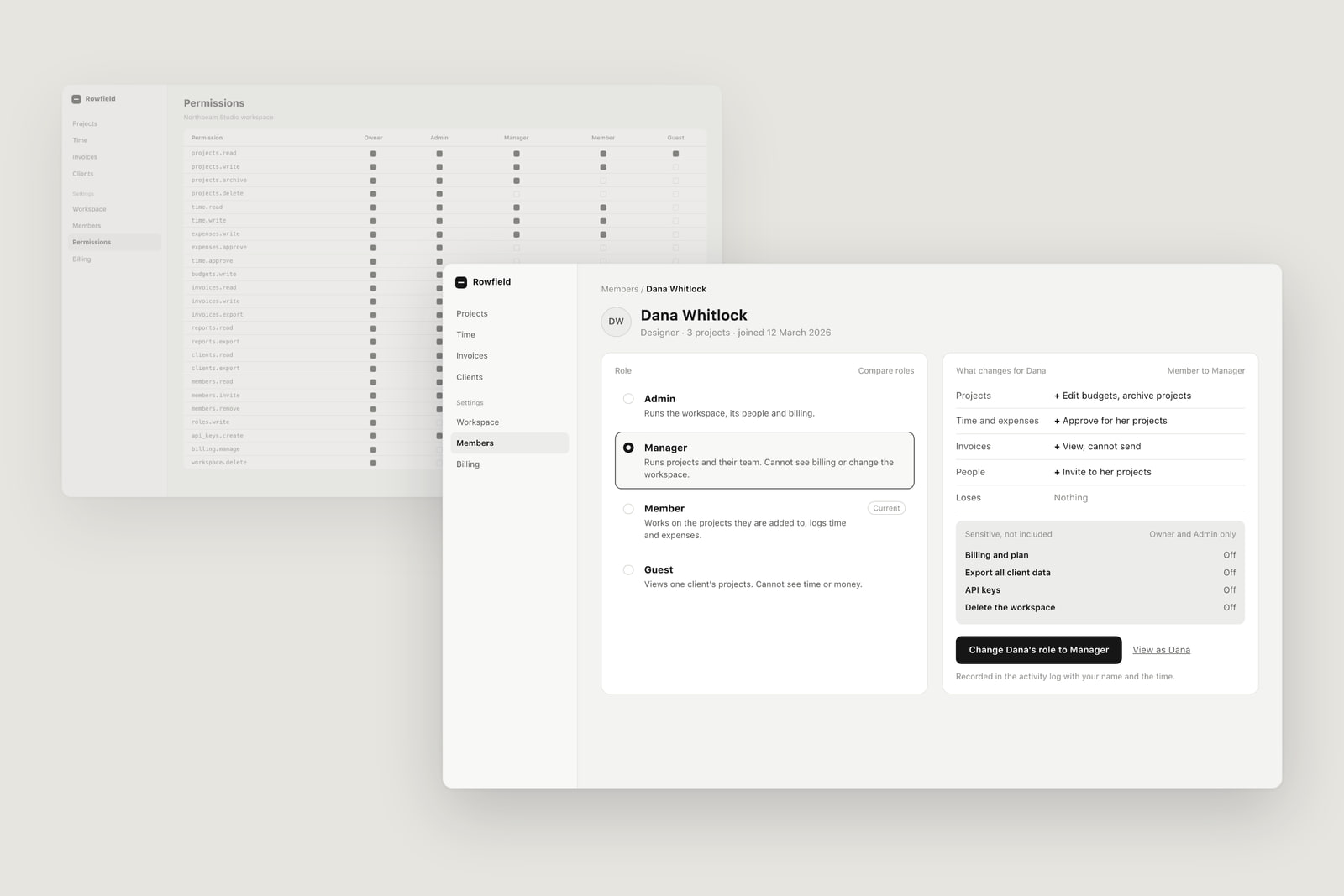
El ejemplo es Rowfield, una herramienta de proyectos y facturación para agencias, inventada para este artículo. Su primera pantalla de roles es la que sale cuando el modelo de permisos llega tal cual desde la base de datos: una página de ajustes llamada Permisos, con una cuadrícula de 24 claves de permiso en vertical y cinco roles en horizontal.
- Las filas son código.
projects.write,invoices.export,members.invite,workspace.delete. Un administrador que no programa tiene que adivinar qué cubre cada una. - Los nombres de los roles dicen un rango, no un trabajo. Owner, Admin, Manager, Member, Guest. Nada explica qué hace un Manager que no haga un Member.
- Los permisos peligrosos están entre los inofensivos. Borrar el workspace es una casilla en la misma columna que ver un proyecto.
- El cambio se hace en el rol, no en la persona. Para cambiar el acceso de Dana se edita la columna Manager, y cambia para los 14 Managers a la vez.
- Guardar no dice nada. Ningún resumen de qué cambia ni para quién, y ningún registro de quién lo cambió.
Cada uno de estos puntos es exacto: la cuadrícula muestra el modelo real. Pero responde a la pregunta del ingeniero (qué contiene cada rol) y no a la del administrador (qué podrá hacer esta persona).
La pantalla después, cambio a cambio
La nueva pantalla de Rowfield se abre desde una persona, Dana Whitlock, y muestra qué cambia si pasa de Member a Manager. Se llega con siete cambios, en el orden en que el administrador se los encuentra.
1. Empezar por la persona
El administrador llega con un nombre, así que la pantalla empieza por el nombre. Un clic en Dana, en la lista de miembros, abre su acceso: el rol actual, los proyectos en los que está y la fecha en que entró. Editar la definición de un rol, que cambia el acceso de todos los que lo tienen, pasa a una página aparte con su propio aviso. Cambiar a una persona y cambiar un rol para todos son dos decisiones distintas, y la cuadrícula antigua las hacía parecer el mismo clic.
2. Llamar a cada rol por un trabajo, en una línea
Cada rol lleva una frase que dice para quién es. GitHub lo hace en su documentación de roles de repositorio: Triage se recomienda para quien gestiona issues y pull requests sin acceso de escritura, Maintain para los project managers que gestionan el repositorio sin acceso a acciones sensibles o destructivas. El Manager de Rowfield dice: «Lleva los proyectos y su equipo. No ve la facturación ni cambia el workspace.» La frase va en el selector de rol, no en una página de ayuda.
3. Agrupar los permisos por el trabajo que permiten
Las veinticuatro claves se convierten en cinco grupos que el administrador reconoce: Proyectos, Horas y gastos, Facturas, Personas, Workspace. Dentro de cada grupo, el rol muestra un verbo sencillo: puede ver, puede editar, puede aprobar. Stripe describe así sus roles personalizados: un rol es un conjunto de permisos agrupados por tareas. Las claves siguen en el código. El administrador no tiene que leer invoices.export para saber que un Manager no puede sacar facturas del producto.
4. Separar las acciones sensibles y destructivas
La facturación, la exportación de todos los datos de clientes, la gestión de claves API y el borrado del workspace pasan a una sección titulada Sensibles, debajo de los grupos, cada una en su línea con lo que hace explicado con palabras. Están desactivadas para todos los roles salvo Owner y Admin, y activar una pide el motivo. GitHub traza la misma línea entre Maintain y Admin. Así el administrador repasa una lista corta y sabe quién tiene los permisos que no se pueden deshacer.
5. Mostrar qué cambia antes de guardar
Antes del botón, la pantalla escribe la diferencia para esta persona: Dana podrá aprobar horas, editar presupuestos de proyecto e invitar a gente a sus proyectos. Dana no pierde nada. Si el cambio quita algo, la pantalla dice qué pasa con lo que dependía de ello, por ejemplo las claves API creadas con el rol anterior, que dejan de funcionar. El botón dice la acción completa: «Cambiar el rol de Dana a Manager». La misma comparación se calcula en el servidor con la misma política que aplica los accesos, así el resumen no se aleja de lo que pasa de verdad.
6. Mostrar el acceso con el que la persona se queda
Cuando un producto deja tener más de un rol, lo que cuenta es el acceso efectivo. La documentación de Stripe da la regla sin rodeos: quien tiene varios roles recibe todos los permisos de cada uno. Rowfield muestra esa suma en una sola lista, con cada permiso marcado con el rol del que viene, y un enlace «Ver como Dana» que abre el producto con su acceso, en solo lectura, para comprobar qué verá antes de decírselo.
7. Dejar constancia del cambio
Debajo del botón: «Este cambio queda en el registro de actividad con tu nombre y la hora.» La entrada guarda quién hizo el cambio, el acceso de quién cambió, de qué rol a cuál y cuándo. Es lo que pide la revisión de seguridad de un cliente enterprise, y es lo que el administrador buscará en marzo cuando alguien pregunte por qué Dana podía aprobar facturas.
Lo que cuesta construir la nueva pantalla
La pantalla nueva da más trabajo, y casi todo está por debajo. El modelo de permisos necesita los grupos y la marca de sensible en el código, no solo en la interfaz. La comparación del paso 5 necesita un endpoint en el servidor que calcule el acceso efectivo de un cambio propuesto sin aplicarlo. La vista previa en solo lectura del paso 6 necesita que el producto se muestre como otro usuario sin su sesión: toca la autenticación y es la más cara de las siete. Una primera versión puede salir con los pasos 1 a 5 y el 7, y sumar la vista previa después.
Las etiquetas también hay que mantenerlas. Cada permiso nuevo que entra en el código tiene que caer en un grupo, con un verbo, y llevar o no la marca de sensible. Sin una regla en la revisión de código que lo compruebe, en pocos meses la vista por grupos se aleja del modelo real, y una pantalla que explica mal los accesos es peor que una cuadrícula que no explica nada.
Cuándo sigue haciendo falta la cuadrícula completa
La matriz no desaparece. Quien hace revisiones de seguridad y auditorías quiere ver cada permiso frente a cada rol en una sola vista, y un cliente enterprise que crea roles personalizados necesita ver las piezas. Rowfield deja la cuadrícula un nivel más abajo, como tabla en solo lectura dentro de «Comparar roles», exportable, siguiendo el esquema de dos niveles del que hablamos en divulgación progresiva en herramientas B2B. El administrador que piensa en una persona empieza por la persona. El revisor con una checklist empieza por la cuadrícula. Los dos leen el mismo modelo.
Preguntas frecuentes
Los pocos que se puedan describir cada uno en una frase que el administrador entienda. GitHub tiene seis roles de repositorio y Stripe seis roles fijos en el Dashboard, y los dos escriben para cada uno una línea que dice para quién es. Si dos roles no se distinguen en esa frase, hay que unirlos. Si un cliente necesita algo intermedio, es la señal para los roles personalizados, no para un séptimo rol predefinido.
Los clientes enterprise los piden, normalmente para tareas como administrar la facturación o auditar, que los roles predefinidos no cubren. Conviene construirlos sobre los mismos grupos de permisos y las mismas marcas de sensible que usan los predefinidos, para que un rol personalizado se lea como los demás. Stripe tiene sus roles personalizados en vista previa privada mientras sus seis roles fijos cubren los casos comunes, un orden razonable: primero se explican los roles predefinidos y después se abren las piezas.
No. La interfaz solo refleja la comprobación de permisos; la comprobación de verdad se hace en el servidor en cada petición, muestre lo que muestre la pantalla. Un botón oculto frena a un usuario despistado, no una llamada a la API. La regla útil es que la política del servidor sea la única fuente: la pantalla lee de ahí los grupos, las etiquetas y el resumen del cambio, así lo que ve el administrador y lo que aplica el servidor no pueden contradecirse.
Artículos relacionados
12 de agosto de 2026 · 7 min de lectura
30 de junio de 2026 · 7 min de lectura
28 de noviembre de 2026 · 8 min de lectura