

Ruoli e permessi in un SaaS: la schermata che l'admin capisce
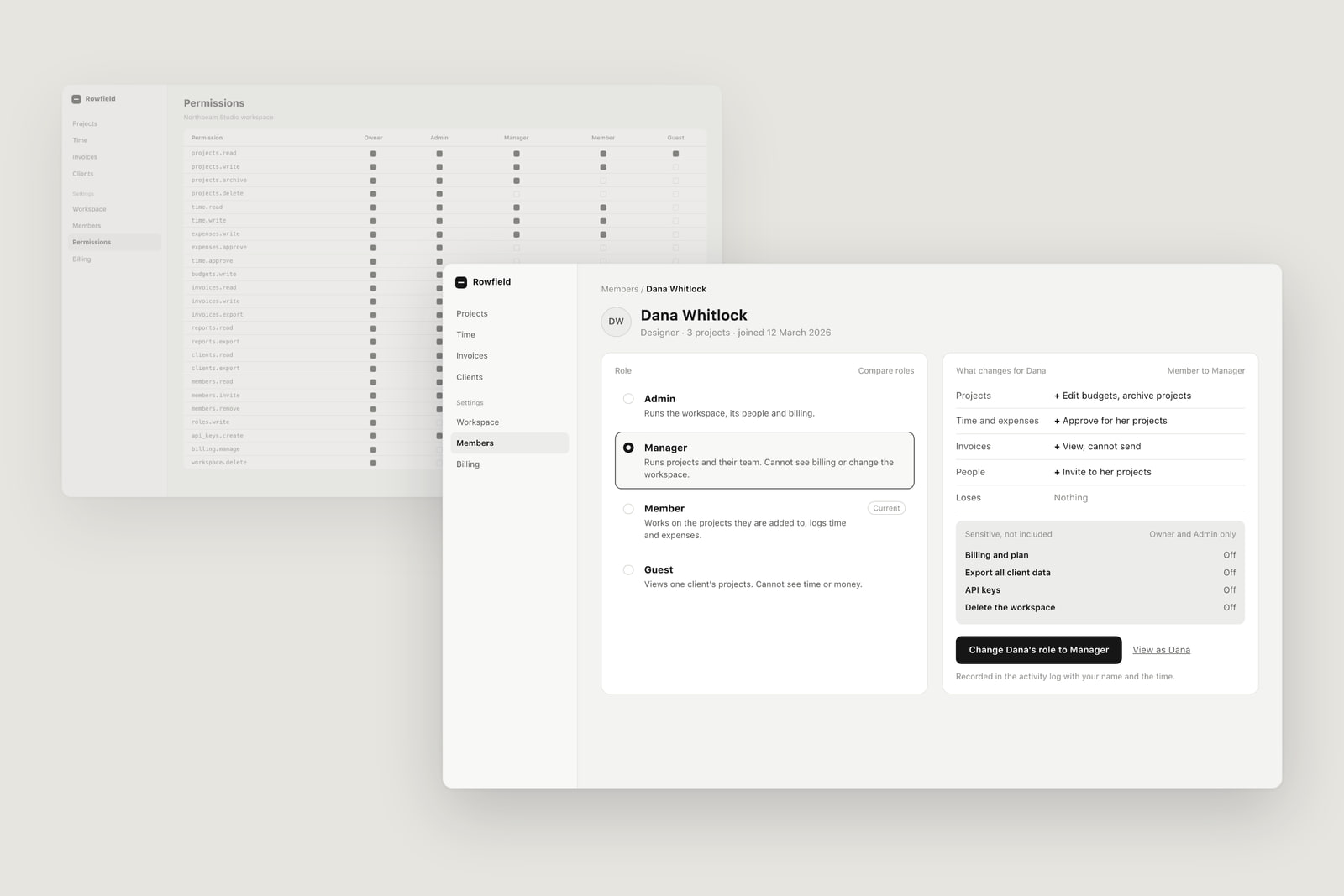
La schermata di ruoli e permessi è la parte di un SaaS in cui un amministratore decide chi può vedere e modificare cosa, e funziona solo se l'amministratore capisce che cosa consente un ruolo prima di assegnarlo. Quando la schermata non lo dice, si sceglie il ruolo più ampio per non ricevere richieste di supporto, e nel prodotto finiscono per esserci più persone del previsto in grado di esportare, fatturare e cancellare.
Chi usa questa schermata quasi mai è l'ingegnere che ha progettato il modello dei permessi. È chi gestisce l'ufficio e deve aggiungere un nuovo assunto, un team lead che sposta qualcuno da un progetto all'altro, un founder che compila un questionario di sicurezza. Ci arriva qualche volta al mese, di fretta, con una persona in testa. La schermata deve rispondere a una domanda sola: se do questo ruolo a Dana, domani che cosa può fare?
Nella sicurezza l'obiettivo ha un nome. Il NIST definisce il principio del privilegio minimo come l'assegnare a ogni utente solo le autorizzazioni che gli servono per il suo lavoro. La distanza tra questo principio e la realtà si misura: il rapporto 2023 State of Cloud Permissions Risks di Microsoft ha rilevato che le identità usano appena l'1% dei permessi che ricevono, su oltre 40.000 permessi assegnabili, più della metà ad alto rischio. Lo studio riguarda le piattaforme cloud, ma dentro un SaaS succede lo stesso: un ruolo che non si capisce viene assegnato largo.
La schermata prima: una matrice che ricalca il codice
L'esempio è Rowfield, uno strumento per progetti e fatturazione delle agenzie, inventato per questo articolo. La sua prima schermata dei ruoli è quella che esce quando il modello dei permessi arriva dritto dal database: una pagina di impostazioni chiamata Permessi, con una griglia di 24 chiavi di permesso in verticale e cinque ruoli in orizzontale.
- Le righe sono codice.
projects.write,invoices.export,members.invite,workspace.delete. Un amministratore che non sviluppa deve indovinare che cosa copre ciascuna. - I nomi dei ruoli dicono un grado, non un lavoro. Owner, Admin, Manager, Member, Guest. Niente spiega che cosa fa un Manager in più di un Member.
- I diritti pericolosi stanno in mezzo a quelli innocui. Cancellare il workspace è una casella nella stessa colonna di vedere un progetto.
- La modifica si fa sul ruolo, non sulla persona. Per cambiare l'accesso di Dana si modifica la colonna Manager, e cambia per tutti i 14 Manager insieme.
- Il salvataggio non dice niente. Nessun riepilogo di che cosa cambia e per chi, nessuna traccia di chi l'ha cambiato.
Ognuno di questi punti è esatto: la griglia mostra il modello vero. Solo che risponde alla domanda dell'ingegnere (che cosa contiene ogni ruolo) e non a quella dell'amministratore (che cosa potrà fare questa persona).
La schermata dopo, una modifica alla volta
La nuova schermata di Rowfield si apre da una persona, Dana Whitlock, e mostra che cosa cambia se passa da Member a Manager. Ci si arriva con sette modifiche, nell'ordine in cui l'amministratore le incontra.
1. Partire dalla persona
L'amministratore arriva con un nome, quindi la schermata parte dal nome. Un clic su Dana nella lista dei membri apre il suo accesso: il ruolo attuale, i progetti di cui fa parte, la data in cui è entrata. La modifica della definizione di un ruolo, che cambia l'accesso a tutti quelli che ce l'hanno, va in una pagina a parte con il suo avviso. Cambiare una persona e cambiare un ruolo per tutti sono due decisioni diverse, e la vecchia griglia le faceva sembrare lo stesso clic.
2. Dare a ogni ruolo il nome di un lavoro, in una riga
Ogni ruolo ha una frase che dice per chi è. GitHub lo fa nella documentazione dei ruoli dei repository: Triage è indicato per chi gestisce issue e pull request senza accesso in scrittura, Maintain per i project manager che gestiscono il repository senza accedere alle azioni delicate o distruttive. Il Manager di Rowfield dice: «Gestisce i progetti e il loro team. Non vede la fatturazione e non modifica il workspace.» La frase sta nel selettore del ruolo, non in una pagina di aiuto.
3. Raggruppare i permessi per il lavoro che consentono
Le ventiquattro chiavi diventano cinque gruppi che l'amministratore riconosce: Progetti, Ore e spese, Fatture, Persone, Workspace. In ogni gruppo il ruolo mostra un verbo semplice: vede, modifica, approva. Stripe descrive così i suoi ruoli personalizzati: un ruolo è un insieme di permessi, raggruppati per mansioni. Le chiavi restano nel codice. L'amministratore non deve leggere invoices.export per sapere che un Manager non può mandare fatture fuori dal prodotto.
4. Tenere a parte le azioni delicate e distruttive
Fatturazione, esportazione di tutti i dati dei clienti, gestione delle chiavi API e cancellazione del workspace vanno in una sezione intitolata Delicate, sotto i gruppi, ognuna su una riga con quello che fa scritto per esteso. Sono spente per tutti i ruoli tranne Owner e Admin, e per accenderne una serve scrivere il motivo. GitHub traccia la stessa linea tra Maintain e Admin. Così l'amministratore scorre una lista breve e sa chi ha i diritti che non si possono annullare.
5. Mostrare che cosa cambia prima di salvare
Prima del pulsante, la schermata scrive la differenza per questa persona: Dana potrà approvare le ore, modificare i budget dei progetti, invitare persone nei suoi progetti. Dana non perde niente. Se la modifica toglie qualcosa, la schermata dice che fine fa quello che ne dipendeva, per esempio le chiavi API create con il ruolo precedente, che smettono di funzionare. Il pulsante dice l'azione per intero: «Cambia il ruolo di Dana in Manager». Lo stesso confronto gira sul server, con la stessa policy che applica gli accessi, così il riepilogo non si allontana da quello che succede davvero.
6. Mostrare l'accesso che la persona avrà alla fine
Quando un prodotto permette di avere più ruoli, conta l'accesso effettivo. La documentazione di Stripe lo dice chiaro: chi ha più ruoli riceve tutti i permessi di ciascuno. Rowfield mostra questa somma in una lista sola, con accanto a ogni diritto il ruolo da cui viene, e un link «Vedi come Dana» che apre il prodotto con il suo accesso, in sola lettura, per controllare che cosa vedrà prima di dirglielo.
7. Registrare la modifica
Sotto il pulsante: «La modifica resta nel registro delle attività con il tuo nome e l'ora.» La voce del registro conserva chi ha fatto la modifica, l'accesso di chi è cambiato, da quale ruolo a quale, e quando. È quello che chiede la revisione di sicurezza di un cliente enterprise, ed è quello che l'amministratore cercherà a marzo quando qualcuno chiederà perché Dana poteva approvare le fatture.
Quanto costa costruire la nuova schermata
La schermata nuova richiede più lavoro, e quasi tutto sta sotto. Il modello dei permessi deve avere i gruppi e il segno di azione delicata nel codice, non solo nell'interfaccia. Il confronto del punto 5 richiede un endpoint sul server che calcoli l'accesso effettivo di una modifica proposta senza applicarla. L'anteprima in sola lettura del punto 6 richiede che il prodotto si mostri come un altro utente senza la sua sessione: tocca l'autenticazione ed è la più costosa delle sette. Una prima versione può uscire con i punti da 1 a 5 e il 7, e aggiungere l'anteprima dopo.
Anche le etichette vanno mantenute. Ogni nuovo permesso aggiunto al codice deve finire in un gruppo, con un verbo, e avere il segno di delicato oppure no. Senza una regola in code review che lo controlli, nel giro di qualche mese la vista per gruppi si allontana dal modello vero, e una schermata che spiega male gli accessi è peggio di una griglia che non spiega niente.
Quando la griglia completa serve ancora
La matrice non sparisce. Chi fa revisioni di sicurezza e audit vuole vedere ogni permesso contro ogni ruolo in una vista sola, e un cliente enterprise che crea ruoli personalizzati ha bisogno di vedere i pezzi. Rowfield tiene la griglia un livello più sotto, come tabella in sola lettura dentro «Confronta i ruoli», esportabile, con lo schema a due livelli di cui abbiamo scritto parlando di progressive disclosure nei tool B2B. L'amministratore con una persona in testa parte dalla persona. Il revisore con una checklist parte dalla griglia. Leggono lo stesso modello.
Domande frequenti
Abbastanza pochi da poter descrivere ognuno in una frase che l'amministratore capisce. GitHub ha sei ruoli per i repository e Stripe sei ruoli fissi nella Dashboard, ed entrambi scrivono per ciascuno una riga che dice per chi è. Se due ruoli non si distinguono in quella frase, vanno uniti. Se un cliente ha bisogno di una via di mezzo, è il segnale per i ruoli personalizzati, non per un settimo ruolo predefinito.
I clienti enterprise li chiedono, di solito per mansioni come chi gestisce la fatturazione o chi fa audit, che i ruoli predefiniti non coprono. Vanno costruiti sugli stessi gruppi di permessi e sugli stessi segni di azione delicata dei ruoli predefiniti, così un ruolo personalizzato si legge come gli altri. Stripe tiene i ruoli personalizzati in anteprima privata mentre i sei ruoli fissi coprono i casi comuni: un ordine sensato, prima si spiegano i ruoli predefiniti, poi si aprono i pezzi.
No. L'interfaccia riflette solo il controllo dei permessi; il controllo vero gira sul server a ogni richiesta, qualunque cosa mostri la schermata. Un pulsante nascosto ferma un utente confuso, non una chiamata API. La regola utile è che la policy del server sia l'unica fonte: la schermata legge da lì gruppi, etichette e riepilogo delle modifiche, così quello che vede l'amministratore e quello che il server applica non possono divergere.
Articoli correlati
12 agosto 2026 · 7 min di lettura
30 giugno 2026 · 7 min di lettura
28 novembre 2026 · 8 min di lettura