

 Design
Progressive disclosure nei tool B2B: due livelli e cosa nascondere
In uno studio NN/g nascondere la navigazione ne ha quasi dimezzato la reperibilità. Come dividere un tool B2B in due livelli e cosa non va mai nascosto.
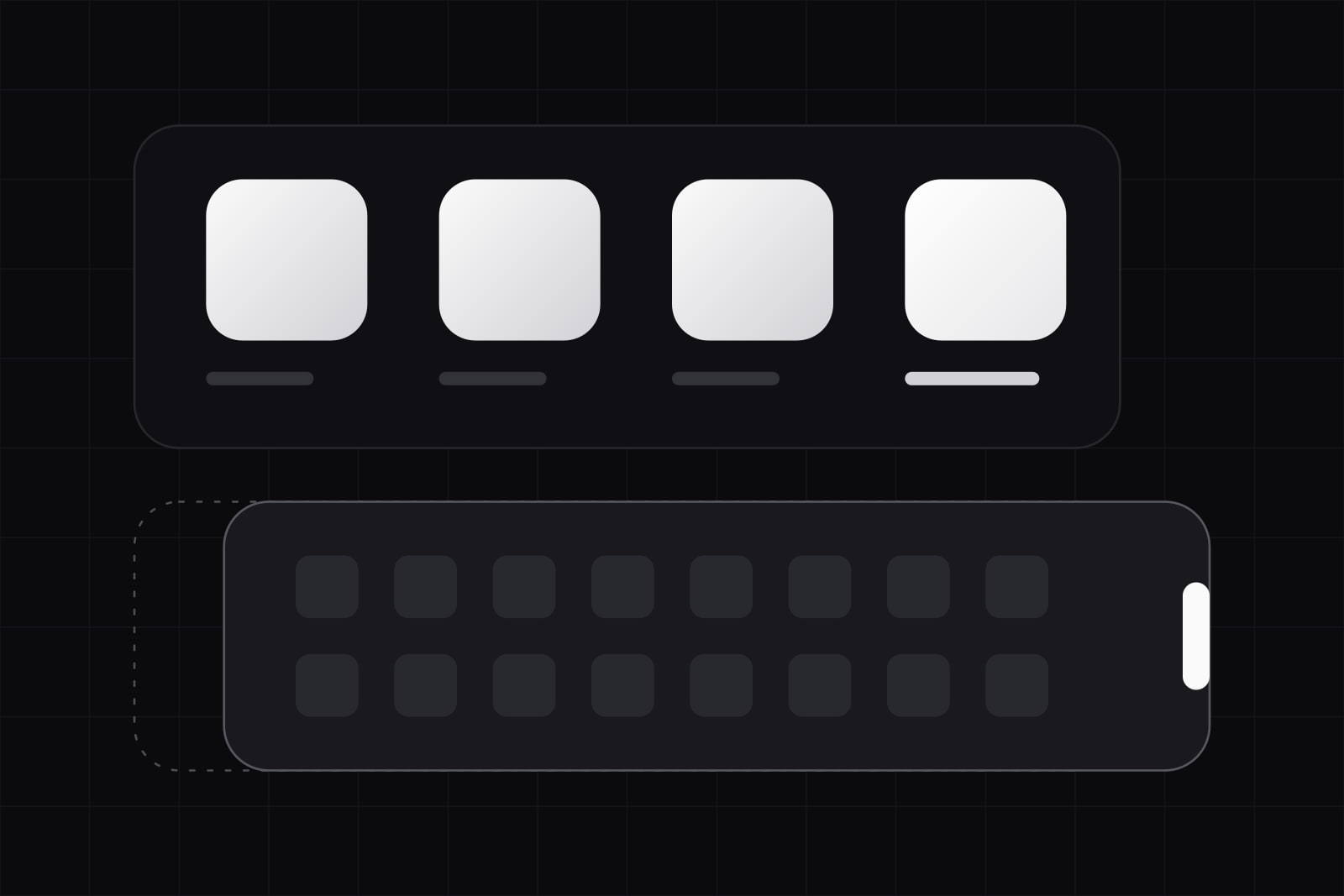
La progressive disclosure (rivelazione progressiva) è una tecnica di interaction design che mette sulla prima schermata i pochi controlli che servono alla maggior parte dei compiti e sposta tutto il resto su un secondo livello, con un'etichetta chiara. In un tool B2B è il modo in cui una sola schermata serve chi ci lavora tutto il giorno e chi la apre una volta a trimestre, senza dover rilasciare due prodotti.
Jakob Nielsen l'ha descritta nel 2006 come la risposta a due richieste che tirano in direzioni opposte: chi usa un software vuole potenza, e vuole semplicità (Nielsen Norman Group). Nello stesso articolo ha fissato il limite che vale ancora oggi: le interfacce con più di due livelli di disclosure hanno di solito un'usabilità bassa, perché l'utente si perde passando da un livello all'altro. Descrivere la tecnica è facile. Il difficile è la divisione: cosa si guadagna un posto al primo livello e cosa può aspettare.
La versione in 30 secondi
- Il primo livello contiene ciò che serve ai compiti principali. Chi apre il prodotto per la prima volta porta a termine il compito principale senza aprire niente.
- Il secondo livello contiene il resto, dietro un solo controllo visibile, con un'etichetta che dice cosa c'è dentro.
- Due livelli. Se ne serve un terzo, vanno sfoltite le funzioni.
- Prezzo, permessi, rischi e tutto ciò che è irreversibile restano al primo livello.
- La divisione nasce dai dati d'uso e si ricontrolla a ogni rilascio.
Perché un tool B2B ne ha più bisogno di un'app consumer?
Chi compra un software B2B paga anche per poterlo configurare. Regole fiscali per paese, catene di approvazione, campi personalizzati, permessi per ruolo, formati di esportazione, criteri di conservazione dei dati. Spesso la stessa schermata la usano un operatore, un responsabile e un amministratore. Ognuna di quelle opzioni deve stare da qualche parte, e di solito finisce sulla schermata dove qualcuno l'ha chiesta.
Mostrarle tutte costa tempo ed errori, e le prove hanno quarant'anni. Nello studio del 1984 sulle «rotelle» (training wheels), John M. Carroll e Caroline Carrithers dell'IBM hanno bloccato le funzioni avanzate di un word processor commerciale per i nuovi utenti. Una voce di menu bloccata rispondeva con un breve messaggio «non disponibile». I principianti hanno imparato il compito di base più in fretta e hanno ottenuto risultati migliori in un test di comprensione successivo (Communications of the ACM). Nella sintesi che Nielsen ne ha fatto nel 2026, il gruppo di controllo ha passato quasi un quarto del tempo a uscire da stati di errore che l'interfaccia con le rotelle rendeva irraggiungibili (Jakob Nielsen on UX).
L'articolo di Nielsen del 2006 indica tre delle cinque componenti dell'usabilità che la tecnica migliora: facilità di apprendimento, efficienza d'uso e tasso di errore. Ci guadagnano anche gli esperti: una prima schermata più corta vuol dire meno opzioni da scorrere che usano di rado.
Quanto costa nascondere troppo?
Nascondere ha un prezzo, e NN/g l'ha misurato. In uno studio quantitativo con 179 partecipanti su sei siti, nascondere la navigazione principale ne ha quasi dimezzato la reperibilità, ha allungato i compiti e li ha fatti sembrare più difficili (NN/g, menu hamburger). Su desktop il danno era maggiore che su smartphone. Su uno dei siti, dove il menu stava dietro un'icona in alto a destra, solo il 17% dei partecipanti da desktop ha usato la navigazione, contro una media del 42% sui sei siti (NN/g, navigazione su desktop).
È l'altra metà dello scambio. Quello che sta al secondo livello si usa meno, e più tardi. Per un'impostazione che nessuno tocca ogni giorno è proprio l'obiettivo. Per uno strumento quotidiano è un difetto, e costa un clic a ogni visita. Nielsen chiama il totale «debito di disclosure»: clic in più e ticket di assistenza per ogni funzione sepolta nel posto sbagliato.
Come si decide cosa va al primo livello?
Si divide in base a quanto spesso capita un compito, poi si verifica il risultato con utenti veri. Quattro regole coprono quasi tutta la decisione.
1. Il primo livello porta a termine il compito principale
Il «test del banco da lavoro» di Nielsen fa una sola domanda: chi apre il prodotto per la prima volta riesce a completare il compito principale usando solo ciò che vede al primo caricamento? La sua regola empirica è che le persone dovrebbero portare a termine circa l'80% dei compiti senza aprire niente. Se il compito principale richiede il cassetto, la divisione è sbagliata.
2. Dividi per frequenza d'uso, con i dati
I dati arrivano dalle analytics di prodotto, dalle osservazioni sul campo e dai ticket di assistenza. Per un'applicazione, il consiglio di Nielsen dal 2006 è aggiungere al codice il tracciamento di quanto si usa ogni funzione, e affiancare i numeri all'osservazione: una pagina può raccogliere visite da chi ci è finito per sbaglio. Un prodotto nuovo, senza dati, parte dall'analisi dei compiti e dagli studi sul campo, poi traccia l'uso del primo rilascio e rivede la divisione.
Dividere per tipo di utente serve a poco. Alan Cooper chiama chi usa un software tutti i giorni «intermedi perpetui»: imparano quanto basta per lavorare, e pochi diventano l'esperto che padroneggia ogni impostazione, quello che una «modalità esperto» dà per scontato. Un utente esperto passa quasi tutta la giornata al primo livello e apre il secondo per il compito insolito. La progressive disclosure ordina i compiti per frequenza, e così una sola interfaccia va bene per entrambi.
3. Non nascondere mai quello che serve per decidere
Le informazioni da cui dipende una decisione restano al primo livello: prezzo, requisiti, rischi, condizioni sulla privacy. Un tool B2B ne aggiunge di suoi. Quanto cambia la fattura quando un amministratore aggiunge 20 licenze. Quali team vedranno un record dopo la condivisione. Il fatto che cancellare un workspace cancelli anche il suo registro di audit. Un pannello chiuso va benissimo per il piè di pagina personalizzato di un PDF. È il posto sbagliato per tutto ciò che spende soldi, scrive a un cliente o non si può annullare.
Il GOV.UK Design System scrive la stessa regola nel componente Details: non usarlo per nascondere informazioni che servono alla maggioranza degli utenti (GOV.UK Design System).
4. Fermati a due livelli, e scrivi bene l'etichetta
Quando le funzioni non stanno in due livelli, raggruppa quelle avanzate così che l'utente controlli un solo posto e possa ignorare gli altri; NN/g suggerisce il card sorting per trovare i gruppi. Il controllo che apre il secondo livello deve dire chiaramente cosa c'è dietro. «Filtri avanzati» lo dice. «Altro» non dice niente. Tieni quel controllo nella stessa posizione su tutte le schermate: quello che l'utente impara su una vale per tutte.
Progressive disclosure e staged disclosure
La staged disclosure è il wizard: una sequenza fissa di passaggi, ognuno con una parte delle opzioni. I due pattern rispondono a problemi diversi.
- La progressive disclosure mette davanti le funzioni principali e quelle secondarie dietro un controllo. La maggior parte degli utenti non apre mai il secondo livello. Va usata sulle schermate a cui si torna: una barra di filtri, la scheda di un record, una pagina di impostazioni.
- La staged disclosure ordina le opzioni in base a quando servono nel compito, e i passaggi successivi possono contare quanto il primo. Ogni utente li attraversa tutti. Va usata per una sequenza che si fa una volta: collegare un'integrazione, configurare il SSO, il primo import di dati.
Mescolarli produce il caso peggiore: una sequenza lunga che in più nasconde cose. La nostra guida ai form lunghi spiega quando dividere un form in passaggi aiuta davvero.
Come appare su una schermata B2B vera
Prendi la schermata dove l'amministrazione crea una fattura. Al primo livello ci sono il cliente, le righe, la scadenza e il totale con le imposte, perché il totale è ciò su cui l'utente sta per impegnarsi. Il secondo livello sta dietro un controllo chiamato «Opzioni fattura»: numero d'ordine d'acquisto, piè di pagina personalizzato, cambio di valuta, termini di pagamento diversi. Se le analytics mostrano che il campo dell'ordine d'acquisto si apre sulla maggior parte delle fatture, sale al primo livello per tutti. La riga delle imposte resta al primo livello anche se cambia di rado, perché è il numero che il cliente contesterà.
Mentre lo fai, tieni stabile la disposizione. Nielsen avverte che i menu adattivi, quelli che rimescolano le opzioni in base all'uso recente, rompono la memoria spaziale. Se invece è l'utente a fissare un campo dal secondo al primo livello, la memoria resta: lo spostamento l'ha fatto lui e sa dove l'ha messo.
I filtri di una tabella mostrano la seconda trappola. Al primo livello ci sono ricerca, stato, responsabile e intervallo di date. Il secondo si apre da «Tutti i filtri (14)», con il numero nell'etichetta. Un filtro applicato dal secondo livello deve comparire al primo come chip rimovibile. Senza, l'utente legge un elenco filtrato come se fosse completo ed esporta i dati sbagliati. Lo stesso vale per gli errori: un errore di validazione dentro una sezione chiusa deve aprirla, o comparire riassunto in cima, come spieghiamo nella guida agli stati di errore. Nielsen lo riassume così: una comodità nascosta costa un clic, un allarme nascosto costa un incidente.
Come si rende accessibile il controllo?
Le ARIA Authoring Practices del W3C definiscono il pattern disclosure. L'elemento che mostra e nasconde il contenuto ha il ruolo button, porta l'attributo aria-expanded a true o false e risponde a Invio e Spazio (WAI-ARIA APG). Gli elementi HTML nativi details e summary danno questo comportamento senza script.
Le ricerche di GOV.UK sul componente Details aggiungono due cautele. Alcuni utenti evitano il link perché pensano che li porti via dalla pagina. Chi usa il controllo vocale a volte non riesce ad attivarlo, se non lo chiama esplicitamente pulsante. Scrivi l'etichetta come una descrizione del contenuto e prova il controllo con la tastiera e con la voce.
Quando non usarla?
- Quando il contenuto nascosto è proprio quello per cui la maggior parte delle persone apre la schermata.
- Quando l'elemento nascosto è un avviso, un errore o un costo.
- Quando servirebbe un terzo livello. Meglio tagliare o raggruppare le funzioni.
- Quando la schermata è già corta. Chiudere due campi su un form da cinque aggiunge un clic e non fa risparmiare niente.
Pattern vicini
La progressive disclosure decide cosa mostra per prima una schermata. Decisioni simili le trovi nei nostri articoli sul design di dashboard, su quando una tabella batte le card, sugli empty state e sui pattern di onboarding. Ognuno applica lo stesso test da un lato diverso: cosa serve a questa persona, su questa schermata, adesso, per finire il compito.
Domande frequenti
Di poco, se la divisione è giusta. Un utente esperto paga un clic per aprire il secondo livello, e passa comunque quasi tutta la giornata al primo. Se gli esperti aprono il secondo livello quasi a ogni visita, il problema è la divisione: la soluzione è portare su quello che aprono. Il resto lo coprono la possibilità di fissare un controllo al primo livello e le scorciatoie da tastiera per le azioni frequenti, senza rimescolare la schermata per tutti.
Gli stessi due livelli valgono per le risposte e per le azioni. Le indicazioni di Jakob Nielsen del 2026 sono di dare prima il verdetto, in un paragrafo breve, e di tenere ragionamento, fonti e dettagli dietro controlli di disclosure, segnalando come tali i risultati parziali o provvisori. Per gli agenti che agiscono, il primo livello è il risultato più ogni decisione in attesa di approvazione. Tutto ciò che spende soldi, invia un messaggio o cancella dati richiede un'approvazione esplicita, mai un log chiuso che l'utente potrebbe non aprire.
Dipende da quante sezioni nascondi e da quanto contano. Il GOV.UK Design System consiglia il componente Details al posto di schede o accordion quando la sezione di contenuto è una sola, e ricorda che è meno evidente, quindi è adatto a contenuti meno importanti per gli utenti. Con più sezioni, un accordion o le schede danno a ciascuna la sua etichetta visibile. Qualunque scelta fai, usala solo per contenuti che servono ad alcuni utenti, non alla maggioranza.
Traccia quanto spesso si apre ogni controllo del secondo livello, compito per compito. Un controllo aperto nella maggior parte delle sessioni di un compito va al primo livello. Leggi i ticket di assistenza che chiedono «dov'è» o «come faccio» per funzioni che esistono già. Poi prova con entrambi i gruppi, come suggerisce Nielsen: cinque nuovi utenti devono finire da soli i compiti del primo livello, e cinque utenti esperti devono arrivare al secondo in pochi secondi.
Servizi correlati
Articoli correlati
Design Design
Sito B2B che porta contatti: 7 passi dal traffico alle trattative
I buyer B2B scelgono prima di contattarti. 7 passi per trasformare le visite di un sito B2B in lead qualificati, dalla home alla risposta entro l'ora. Design