Iconos coherentes en un producto: retícula, trazo, esquinas y relleno
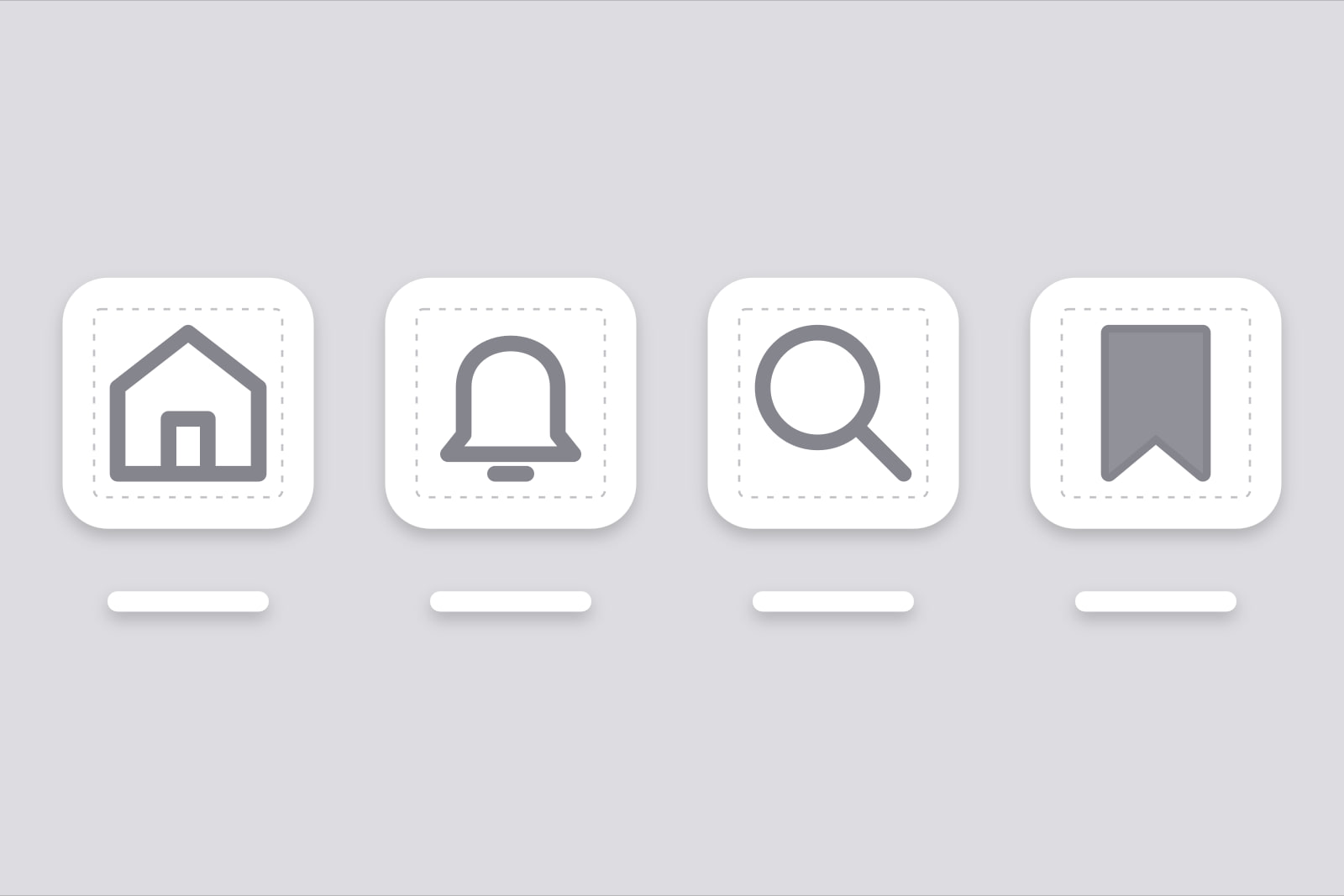
Un set de iconos coherente es aquel en el que todos los iconos de un producto comparten la misma retícula, el mismo grosor de trazo, el mismo estilo de esquinas y remates y la misma regla de relleno, de modo que dos iconos puestos uno al lado del otro parecen dibujados por la misma mano. Es una decisión de dirección de arte: se toma una vez, se escribe en unos pocos números y se comprueba cada vez que entra un icono nuevo en el producto.
Afecta a cualquier equipo de producto con más de un puñado de iconos en la interfaz, es decir, a cualquier SaaS con barra lateral. Importa el día en que llega una segunda librería para cubrir un icono que la primera no tiene, o el día en que alguien del equipo de diseño dibuja uno a medida para una función nueva. Cuando se hace bien, no se nota. Cuando se hace mal, quien mira la pantalla la ve un poco rara y no sabe decir por qué.
Por qué los iconos dispares se notan ya a 24 píxeles
Los iconos van junto al texto entre 16 y 24 píxeles, y a ese tamaño medio píxel es una parte grande del dibujo. Dos sets de código abierto muy extendidos muestran la diferencia. La guía de diseño de Lucide exige un trazo de 2 px sobre un lienzo de 24 × 24. Heroicons dibuja su set outline de 24 px con un trazo de 1,5 px. Si pones una campana de Lucide junto a un engranaje de Heroicons, las líneas de la campana son un tercio más gruesas. Nadie lo mide. Todo el mundo lo ve.
Pasa lo mismo con detalles menos evidentes. Un set redondea todas las esquinas y otro las deja vivas. Uno deja 1 px de margen dentro de la caja y otro deja 2. Uno marca la pestaña activa con un icono relleno y otro con un contorno más grueso. Cada decisión tiene sentido por separado. Dos decisiones distintas en la misma interfaz hacen que el producto parezca cosido a partir de dos piezas, el mismo tipo de problema que los pequeños detalles que explican por qué una interfaz parece poco profesional.
¿Qué cuatro reglas tiene que compartir un set de iconos?
1. La retícula y el área útil
La retícula fija el tamaño del lienzo y cuánto puede ocupar el dibujo. Los iconos de sistema de Material se apoyan en una retícula de 24 × 24 dp, con un área útil de 20 × 20 dp y 2 dp de margen alrededor. Lucide pide al menos 1 px de margen. Esa diferencia cambia el tamaño que percibe el ojo: dos iconos dentro de la misma caja de 24 px parecen de dos tamaños si un dibujo ocupa 22 px y el otro 20. Se elige una retícula y un margen, y se dibuja o se importa respetándolos.
2. El grosor del trazo
El trazo es lo primero que nota quien mira. Lucide lo fija en 2 px y pide no mezclar nunca grosores distintos. Heroicons outline usa 1,5 px. Material Symbols lo trata como un eje variable de peso, de 100 (fino) a 700 (negrita), con 400 por defecto. Cada producto tiene un único valor por tamaño de visualización, escrito como token junto a la escala tipográfica.
3. Esquinas, uniones y remates
Lucide usa uniones y remates redondeados y suaviza casi todas las esquinas vivas. Material construye sus iconos a partir de formas base con radios de esquina definidos. Un set con remates redondos junto a otro con remates rectos se nota al final de cada línea. Se elige un radio de esquina y un estilo de remate, y un icono que no los respeta se trata como un bug.
4. La regla del relleno
Un icono relleno pesa más que uno de contorno, así que pasar de uno a otro debe significar una sola cosa. Material Symbols controla el relleno con un eje propio, de 0 a 1, y la guía de Google lo recomienda para los cambios de estado: el icono de contorno es la pestaña en reposo y el relleno, la pestaña seleccionada. Un producto que usa iconos rellenos en un menú y de contorno en el siguiente, sin motivo, gasta la señal antes de necesitarla.
¿Por qué un icono parece más pesado a 48 px que a 24 px?
En un SVG el trazo escala con el icono. Un trazo de 2 px pensado para 24 px pasa a 1,33 px a 16 px y a 4 px a 48 px, así que el mismo icono se ve fino en una tabla densa y pesado en un estado vacío. Hay tres soluciones, de menor a mayor esfuerzo.
- Mantener fijo el trazo. El paquete de React de Lucide tiene la prop
nonScalingStroke, que mantiene el trazo en 2 px en pantalla sea cual sea el tamaño del icono (documentación de Lucide). Es la solución más barata y encaja con los sets de contorno. - Usar tamaños ópticos. Material Symbols tiene un eje de tamaño óptico de 20 a 48 dp que ajusta el trazo a medida que el icono crece, de modo que el dibujo conserva el mismo peso en cada tamaño.
- Tener un dibujo por tamaño. Heroicons ofrece cuatro sets: outline de 24 px, relleno de 24 px, relleno de 20 px y relleno de 16 px. Los SF Symbols de Apple vienen en nueve pesos y tres escalas.
Sea cual sea el camino, un icono se revisa en cada tamaño en el que se usa, empezando por el más pequeño.
¿Cómo se ajustan los iconos al texto que tienen al lado?
Un icono casi siempre acompaña a una etiqueta, y es la etiqueta la que fija su peso. Apple diseña los SF Symbols a juego con su fuente de sistema: cada peso de símbolo corresponde a un peso de texto, y los símbolos se centran en vertical sobre la altura de las mayúsculas. Material Symbols tiene un eje de grado que puede seguir el grado del texto, y la guía de Google recomienda un grado bajo, por ejemplo -25, para un símbolo claro sobre fondo oscuro, para reducir el deslumbramiento.
Fuera de las plataformas de Apple, el ajuste se hace a ojo. Lo fijamos una vez para cada pareja: tamaño y peso del texto, trazo del icono que lo acompaña y desplazamiento vertical que centra el icono sobre la altura de las mayúsculas de la etiqueta. Tres valores, escritos en el design system y comprobados con una captura en la que texto e icono están en la misma línea.
El color es otra decisión, con un mínimo claro. Un icono que el usuario necesita para entender o usar un control entra en el criterio WCAG 1.4.11 de contraste no textual, que pide una relación de 3:1 frente a los colores adyacentes. Un trazo gris claro de 1,5 px se queda por debajo antes que el mismo gris usado en el texto, porque tiene menos tinta.
¿Qué hacer cuando la librería no tiene el icono que hace falta?
Es el momento en que un set de iconos pierde la coherencia, si la va a perder. El camino rápido es una segunda librería que tenga el icono. El camino que dura es dibujarlo con las reglas de la primera. Lucide publica las suyas con la precisión suficiente para dibujar sobre ellas: lienzo de 24 px, 1 px de margen, trazo de 2 px, uniones y remates redondeados y al menos 2 px de separación entre elementos distintos. Phosphor viene en seis pesos (thin, light, regular, bold, fill y duotone), así que en un producto con Phosphor un icono a medida se dibuja una vez por cada peso en uso.
Dibujar un icono así lleva unas horas entre dibujo y revisión. Una segunda librería no cuesta nada el primer día y se nota en cada pantalla que lleva iconos de las dos. Cuando dibujar no es posible, el icono más cercano del set actual, con una etiqueta clara, se lee mejor que un dibujo hecho por otra mano.
Los logotipos de marca son la excepción. El logo de GitHub o de Slack conserva el dibujo de su propietario y ocupa un sitio propio, una lista de integraciones o un botón de inicio de sesión, donde se lee como logo. Las reglas de arriba valen para los iconos de interfaz que lo rodean. La misma lógica recorre el resto del lenguaje visual de un producto, como las ilustraciones de producto y la dirección de arte de un SaaS: una sola mano, un solo conjunto de reglas.
Una revisión de iconos en diez minutos
- Exporta todos los iconos del producto en una sola fila, a 24 px, sobre una retícula visible.
- Revisa el trazo: un único valor, o un valor por tamaño de visualización.
- Revisa los extremos de las líneas: un estilo de remate, un estilo de unión, un radio de esquina.
- Revisa los márgenes: todos los dibujos acaban en la misma área útil.
- Revisa el relleno: los iconos rellenos aparecen solo donde el relleno significa algo, como un estado seleccionado.
- Vuelve a pintar la fila a 16 px y con el tema oscuro, y busca el icono que destaca más o menos que sus vecinos.
- Apunta la librería de origen de cada icono. Si en esa lista aparece más de un nombre, logotipos de marca aparte, es lo primero que hay que arreglar.
Cómo se ve en una pantalla
Imagina una página de ajustes con una barra lateral de Lucide, una campana de notificaciones de Heroicons y un icono relleno de Material en la pestaña de facturación. Son tres sets, tres trazos (2 px, 1,5 px y el peso 400 de Material), dos estilos de esquina y un icono relleno que no indica nada. Arreglarlo lleva una tarde. Se cambia la campana por la de Lucide. Se cambia el icono de facturación por su versión de contorno en Lucide. Se marca el elemento seleccionado de la barra lateral con un fondo y el peso de la etiqueta, porque Lucide solo ofrece iconos de contorno. Se activa nonScalingStroke donde la barra lateral se reduce a iconos de 16 px. Los usuarios no sabrán decir qué ha cambiado. Las capturas que llegan con las incidencias de soporte dejan de parecer dos productos.
Preguntas frecuentes
Se puede, y la diferencia se nota. Lucide dibuja con un trazo de 2 px y Heroicons outline con 1,5 px, así que a 24 px los iconos de Lucide pesan un tercio más. Si se pone el strokeWidth de Lucide en 1,5, los trazos se acercan, pero los márgenes, el redondeo de las esquinas y el nivel de detalle siguen siendo distintos. Lo sensato es elegir un solo set para los iconos de interfaz y dibujar los que falten con sus reglas.
Se elige uno como base y se da al otro un único significado. Los iconos de contorno son más ligeros y encajan junto al texto de peso normal en la navegación y las barras de herramientas. Los rellenos pesan más, y funcionan para un estado seleccionado o para tamaños muy pequeños. Material Symbols trata el relleno como un eje de 0 a 1 y lo recomienda para los cambios de estado, una buena regla también fuera de Material.
Dieciséis, 20 y 24 px cubren casi todos los usos en una interfaz: 16 en tablas densas y dentro del texto, 20 en controles compactos y 24 en la navegación y las barras de herramientas. El área en la que se hace clic es un número distinto del dibujo. El criterio 2.5.8 de WCAG 2.2 pide objetivos de al menos 24 × 24 píxeles CSS en el nivel AA, y Material asocia un icono de 24 dp a un área táctil de 48 dp. El icono se dibuja para su tamaño y el botón añade el margen alrededor.
Artículos relacionados
12 de septiembre de 2026 · 8 min de lectura
25 de abril de 2026 · 8 min de lectura
8 de septiembre de 2026 · 8 min de lectura