Icone coerenti in un prodotto: griglia, tratto, angoli, riempimento
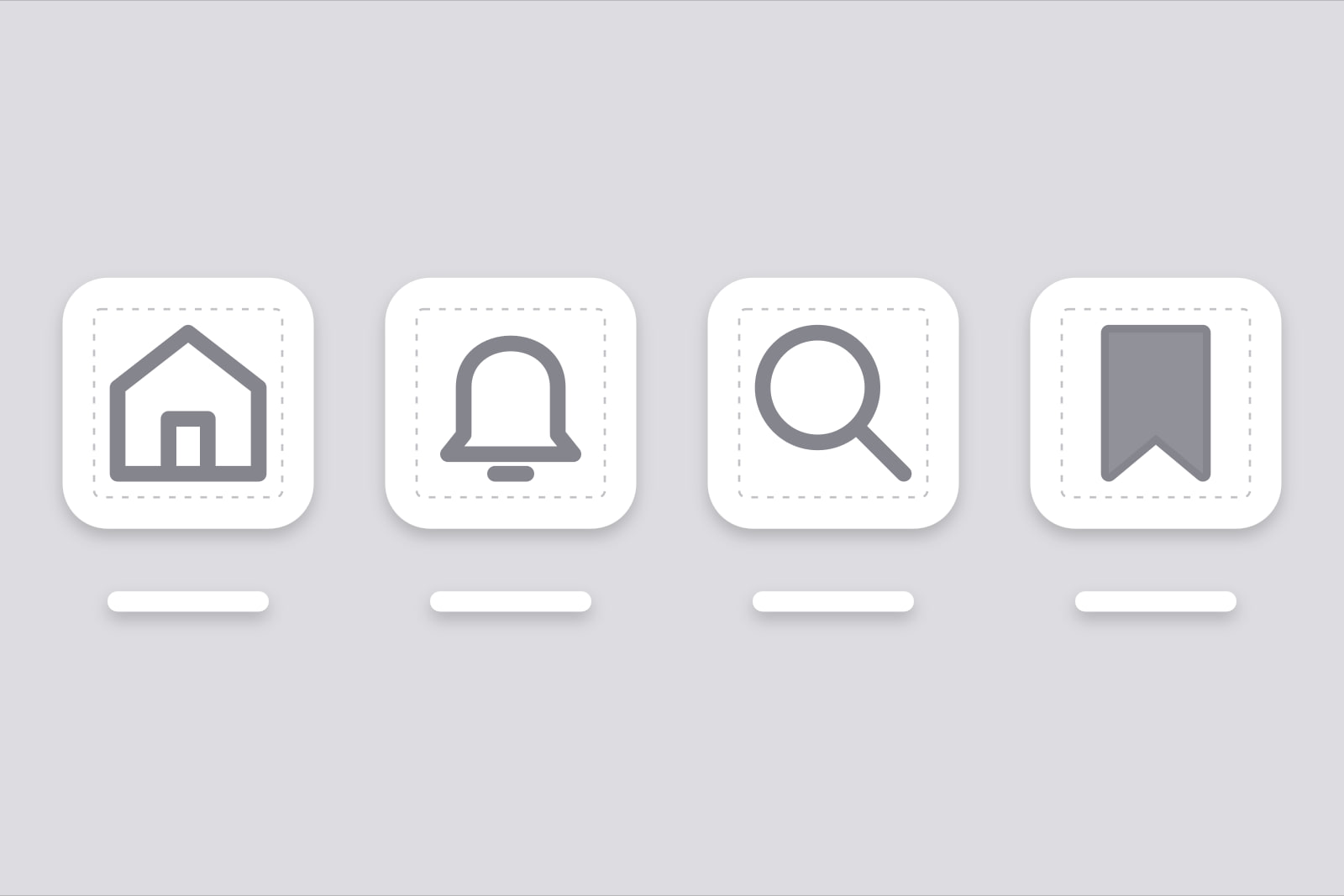
Un set di icone coerente è un insieme in cui tutte le icone di un prodotto condividono la stessa griglia, lo stesso spessore del tratto, lo stesso stile di angoli e terminazioni e la stessa regola sul riempimento, così che due icone affiancate sembrino disegnate dalla stessa mano. È una scelta di art direction: si prende una volta, si scrive in pochi numeri e si verifica ogni volta che nel prodotto entra un'icona nuova.
Riguarda qualsiasi team di prodotto con più di una manciata di icone nell'interfaccia, cioè ogni SaaS con una barra laterale. Il momento in cui conta è il giorno in cui arriva una seconda libreria per un'icona che la prima non ha, o il giorno in cui un designer ne disegna una su misura per una nuova funzione. Quando il lavoro è fatto bene non si nota. Quando è fatto male, chi guarda la schermata la trova un po' storta e non sa dire perché.
Perché le icone non coerenti si vedono già a 24 pixel
Le icone stanno accanto al testo fra 16 e 24 pixel, e a quelle dimensioni mezzo pixel è una parte grande del disegno. Due set open source molto diffusi mostrano la differenza. La guida di Lucide chiede un tratto di 2 px su una tela di 24 × 24. Heroicons disegna il set outline da 24 px con un tratto di 1,5 px. Metti una campanella di Lucide accanto a un ingranaggio di Heroicons e le linee della campanella risultano più spesse di un terzo. Nessuno lo misura, ma tutti lo vedono.
Succede anche con dettagli meno evidenti. Un set arrotonda ogni angolo, un altro li lascia vivi. Uno lascia 1 px di margine dentro il riquadro, un altro 2. Uno segna la scheda attiva con un'icona piena, un altro con un contorno più spesso. Ogni scelta, presa da sola, ha senso. Due scelte diverse nella stessa interfaccia fanno sembrare il prodotto cucito insieme da due pezzi: è lo stesso genere di problema dei piccoli dettagli che spiegano perché un'interfaccia sembra poco professionale.
Quali sono le quattro regole che un set di icone deve condividere?
1. La griglia e l'area utile
La griglia stabilisce le dimensioni della tela e quanta parte ne può occupare il disegno. Le icone di sistema di Material stanno su una griglia di 24 × 24 dp, con un'area utile di 20 × 20 dp e 2 dp di margine tutto intorno. Lucide chiede almeno 1 px di margine. Questa differenza cambia la dimensione percepita: due icone nello stesso riquadro da 24 px sembrano di due misure diverse se un disegno occupa 22 px e l'altro 20. Si sceglie una griglia e un margine, e si disegna o si importa rispettandoli.
2. Lo spessore del tratto
Il tratto è la prima cosa che l'occhio nota. Lucide lo fissa a 2 px e chiede di non mescolare mai spessori diversi. Heroicons outline usa 1,5 px. Material Symbols lo gestisce come asse variabile di peso, da 100 (sottile) a 700 (grassetto), con 400 come valore predefinito. Ogni prodotto ha un solo valore per ciascuna dimensione di visualizzazione, scritto come token accanto alla scala tipografica.
3. Angoli, giunzioni e terminazioni
Lucide usa giunzioni e terminazioni arrotondate e smussa quasi ogni angolo vivo. Material costruisce le icone partendo da forme di base con raggi d'angolo definiti. Un set con terminazioni tonde accanto a uno con terminazioni squadrate si nota alla fine di ogni linea. Si sceglie un raggio d'angolo e uno stile di terminazione, e un'icona che non li rispetta va trattata come un bug.
4. La regola sul riempimento
Un'icona piena pesa più di un'icona a contorno, quindi il passaggio dall'una all'altra deve avere un solo significato. Material Symbols gestisce il riempimento con un asse dedicato, da 0 a 1, e la guida di Google lo suggerisce per i cambi di stato: l'icona a contorno è la scheda a riposo, quella piena la scheda selezionata. Un prodotto che usa icone piene in un menu e a contorno nel menu successivo, senza motivo, brucia il segnale prima di averne bisogno.
Perché un'icona sembra più pesante a 48 px che a 24 px?
In un SVG il tratto si ridimensiona insieme all'icona. Un tratto di 2 px pensato per 24 px diventa di 1,33 px a 16 px e di 4 px a 48 px: la stessa icona risulta sottile in una tabella fitta e pesante in uno stato vuoto. Le soluzioni sono tre, in ordine di impegno.
- Tenere fisso il tratto. Il pacchetto React di Lucide ha la prop
nonScalingStroke, che mantiene il tratto a 2 px sullo schermo a qualsiasi dimensione (documentazione di Lucide). È la soluzione più economica e funziona bene con i set a contorno. - Usare le dimensioni ottiche. Material Symbols ha un asse di dimensione ottica da 20 a 48 dp che regola il tratto man mano che l'icona cresce, così il disegno mantiene lo stesso peso a ogni misura.
- Avere un disegno per ogni dimensione. Heroicons offre quattro set: outline da 24 px, pieno da 24 px, pieno da 20 px e pieno da 16 px. Gli SF Symbols di Apple esistono in nove pesi e tre scale.
Qualunque strada si scelga, un'icona si controlla a ogni dimensione in cui viene usata, a partire dalla più piccola.
Come si abbinano le icone al testo che hanno accanto?
Un'icona sta quasi sempre vicino a un'etichetta, ed è l'etichetta a stabilirne il peso. Apple disegna gli SF Symbols in coppia con il proprio font di sistema: ogni peso del simbolo corrisponde a un peso del testo, e i simboli sono centrati in verticale sull'altezza delle maiuscole. Material Symbols ha un asse di grado che può seguire il grado del testo, e la guida di Google suggerisce un grado basso, per esempio -25, per un simbolo chiaro su fondo scuro, così da ridurre l'abbagliamento.
Fuori dalle piattaforme Apple l'abbinamento si fa a occhio. Lo fissiamo una volta per ogni coppia: dimensione e peso del testo, tratto dell'icona accanto, spostamento verticale che centra l'icona sull'altezza delle maiuscole dell'etichetta. Tre valori, scritti nel design system e verificati con uno screenshot in cui testo e icona stanno sulla stessa riga.
Il colore è una decisione a parte, con un limite preciso. Un'icona che serve all'utente per capire o usare un controllo ricade nel criterio WCAG 1.4.11 sul contrasto non testuale, che chiede un rapporto di 3:1 rispetto ai colori adiacenti. Con un tratto grigio chiaro da 1,5 px si scende sotto la soglia prima che con lo stesso grigio usato nel testo, perché c'è meno inchiostro.
Cosa fare quando la libreria non ha l'icona che serve?
È il momento in cui un set di icone perde coerenza, se deve perderla. La strada veloce è una seconda libreria che ha l'icona mancante. La strada che dura è disegnarla seguendo le regole della prima. Lucide pubblica le sue in modo abbastanza preciso da poterci disegnare sopra: tela da 24 px, 1 px di margine, tratto da 2 px, giunzioni e terminazioni tonde, almeno 2 px di spazio fra elementi distinti. Phosphor esiste in sei pesi (thin, light, regular, bold, fill e duotone), quindi in un prodotto che usa Phosphor un'icona su misura va disegnata una volta per ogni peso in uso.
Disegnare un'icona così richiede qualche ora fra disegno e revisione. Una seconda libreria non costa niente il primo giorno e si vede su ogni schermata che contiene icone di tutte e due. Quando disegnare non è possibile, l'icona più vicina già presente nel set, con un'etichetta chiara, si legge meglio di un disegno fatto da un'altra mano.
I loghi dei brand sono l'eccezione. Il logo di GitHub o di Slack resta com'è disegnato dal proprietario e sta in un posto suo, un elenco di integrazioni o un pulsante di accesso, dove chi guarda lo legge come un logo. Le regole sopra valgono per le icone d'interfaccia che lo circondano. La stessa logica attraversa il resto del linguaggio visivo di un prodotto, come le illustrazioni di prodotto e la direzione artistica di un SaaS: una mano sola, un solo insieme di regole.
Una verifica delle icone in dieci minuti
- Esporta tutte le icone del prodotto su una sola riga, a 24 px, sopra una griglia visibile.
- Controlla il tratto: un solo valore, o un valore per ciascuna dimensione di visualizzazione.
- Controlla le estremità delle linee: un solo stile di terminazione, un solo stile di giunzione, un solo raggio d'angolo.
- Controlla i margini: ogni disegno si ferma alla stessa area utile.
- Controlla il riempimento: le icone piene compaiono solo dove il riempimento ha un significato, per esempio uno stato selezionato.
- Ripeti la riga a 16 px e con il tema scuro, e cerca l'icona che risulta più forte o più debole delle vicine.
- Annota la libreria da cui viene ogni icona. Se in quell'elenco c'è più di un nome, loghi dei brand esclusi, è la prima cosa da sistemare.
Come appare su una schermata
Prendi una pagina di impostazioni con una barra laterale in Lucide, una campanella delle notifiche presa da Heroicons e un'icona piena di Material sulla scheda della fatturazione. Sono tre set, tre tratti (2 px, 1,5 px e il peso 400 di Material), due stili di angolo e un'icona piena che non segnala niente. Bastano poche ore per sistemarla. Si sostituisce la campanella con quella di Lucide. Si sostituisce l'icona della fatturazione con la sua versione a contorno di Lucide. Si segna la voce selezionata della barra laterale con uno sfondo e il peso dell'etichetta, perché Lucide offre solo icone a contorno. Si attiva nonScalingStroke dove la barra laterale si riduce a icone da 16 px. Gli utenti non sapranno dire cosa è cambiato. Gli screenshot allegati alle richieste di assistenza smettono di sembrare due prodotti diversi.
Domande frequenti
Si può, ma la differenza si vede. Lucide disegna con un tratto di 2 px e Heroicons outline con 1,5 px, quindi a 24 px le icone di Lucide pesano un terzo in più. Impostando lo strokeWidth di Lucide a 1,5 i tratti si avvicinano, ma margini, arrotondamento degli angoli e livello di dettaglio restano diversi. Conviene scegliere un solo set per le icone d'interfaccia e disegnare quelle mancanti seguendo le sue regole.
Se ne sceglie una come base e si dà all'altra un solo significato. Le icone a contorno sono più leggere e stanno bene accanto al testo di peso normale, nella navigazione e nelle barre degli strumenti. Le icone piene pesano di più, e funzionano per uno stato selezionato o per le dimensioni molto piccole. Material Symbols gestisce il riempimento come un asse da 0 a 1 e lo consiglia per i cambi di stato: è una buona regola anche fuori da Material.
Sedici, 20 e 24 px coprono quasi tutti gli usi in un'interfaccia: 16 nelle tabelle fitte e nel testo, 20 nei controlli compatti, 24 nella navigazione e nelle barre degli strumenti. L'area cliccabile è un numero diverso dal disegno. Il criterio 2.5.8 delle WCAG 2.2 chiede bersagli di almeno 24 × 24 pixel CSS al livello AA, e Material abbina a un'icona da 24 dp un'area di tocco da 48 dp. L'icona si disegna per la sua dimensione e il pulsante le costruisce intorno il margine.
Articoli correlati
12 settembre 2026 · 8 min di lettura
25 aprile 2026 · 8 min di lettura
8 settembre 2026 · 8 min di lettura